
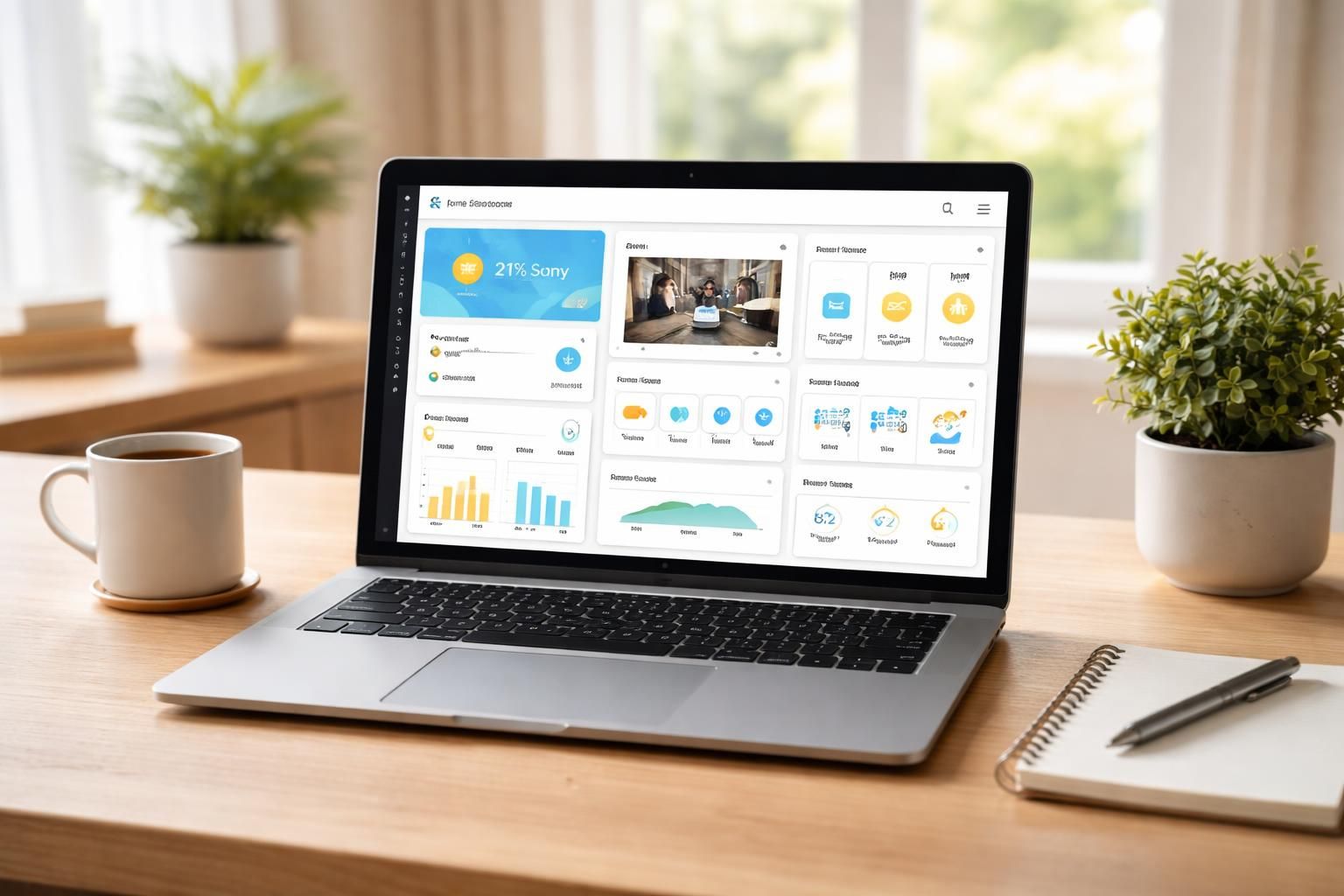
Dans un contexte de digitalisation croissante et de gestion intelligente des espaces, l’intégration d’un tableau de bord Home Assistant sous Windows en mode kiosque se révèle être une solution efficace et attrayante. Cette configuration permet non seulement de visualiser les informations essentielles de votre habitat connecté, mais également d’automatiser des processus, d’optimiser la consommation d’énergie et d’accéder rapidement à des données pratiques sans complications. Le mode kiosque, qui permet d’afficher une interface dédiée, sécurise l’accès tout en simplifiant l’expérience utilisateur. Ce guide abordera les étapes nécessaires pour installer un tableau de bord Home Assistant sur un système Windows, en mettant l’accent sur le démarrage automatique et la configuration optimale.
Fonctionnalités du tableau de bord Home Assistant
Le tableau de bord Home Assistant se distingue par sa flexibilité et sa capacité à intégrer divers appareils domestiques intelligents. Grâce à une interface personnalisable, il est possible de concevoir un tableau de bord qui correspond précisément aux besoins des utilisateurs. Les éléments clés peuvent inclure des graphiques de consommation d’énergie, des calendriers d’événements, des notifications en temps réel et des contrôles pour divers appareils connectés.
Un des avantages majeurs de Home Assistant est son support pour une multitude de protocoles et de services. Cela signifie que vous pouvez intégrer des appareils de différentes marques, qu’il s’agisse de Philips Hue, Google Nest ou d’autres systèmes domotiques. Les utilisateurs peuvent facilement ajouter des entités dans l’interface, permettant ainsi une gestion simplifiée de leur écosystème domestique. Le tout se fait généralement via une interface utilisateur conviviale, rendant la technologie accessible même à ceux qui ne sont pas des experts en informatique.
Pour assurer une interface fonctionnelle en mode kiosque, certaines options de configuration doivent être examinées. Par exemple, la possibilité de masquer la barre latérale, d’optimiser l’affichage en plein écran et de personnaliser les thèmes sont des aspects cruciaux pour garantir que l’expérience utilisateur reste fluide et agréable.
Personnaliser son tableau de bord
La personnalisation est un aspect fondamental de Home Assistant. Les utilisateurs peuvent choisir parmi une variété de widgets et d’outils pour afficher des données spécifiques qui répondent à leurs besoins. Parmi les fonctionnalités incontournables, on trouve des cartes pour visualiser la température, l’humidité, et même l’état des appareils connectés. On peut aussi ajouter des boutons d’action pour contrôler les lumières, les thermostats et autres dispositifs.
Pour aller plus loin, l’utilisation de thèmes et de couleurs adaptés au style de votre habitat peut améliorer l’esthétique et rendre la navigation plus plaisante. Par exemple, un thème sombre peut être préféré pour un environnement peu éclairé, tandis qu’un thème clair peut apporter une ambiance plus aérée durant la journée.
Il est crucial de s’assurer que toutes les entités nécessaires sont visibles et facilement accessible pour une opération efficace. Des tableaux de bord d’exemple et des ressources communautaires peuvent également être consultés pour obtenir de l’inspiration en matière de personnalisation.
Les étapes d’installation de Home Assistant sur Windows
Pour débuter l’installation de Home Assistant sur Windows, plusieurs étapes doivent être suivies minutieusement. Voici un aperçu des procédures essentielles :
- Pré-requis : Assurez-vous que votre système Windows est à jour et dispose d’une connexion Internet stable.
- Télécharger Home Assistant : Accédez au site officiel de Home Assistant et téléchargez l’image ou le package approprié pour Windows.
- Installer Home Assistant : Suivez les instructions à l’écran pour procéder à l’installation. Des fichiers supplémentaires peuvent être requis selon la configuration de votre appareil.
- Accéder à l’interface : Une fois installé, accédez à l’interface de Home Assistant via un navigateur en entrant l’adresse locale (ex : http://localhost:8123).
Ces étapes simples permettent de mettre en place une instance opérationnelle de Home Assistant. Une fois la configuration initiale effectuée, il convient de passer à l’étape suivante : le passage en mode kiosque.
Démarrer Home Assistant en mode kiosque
Le mode kiosque est un autre aspect fondamental qui permet à Home Assistant de fonctionner comme un tableau de bord dévoué sans la complexité d’un système d’exploitation à part entière. Le démarrage en mode kiosque permet d’afficher uniquement le tableau de bord sans barres de navigation ou boutons superflus, ce qui optimise l’utilisation de l’espace sur l’écran et préserve la sécurité de votre système.
Pour activer le mode kiosque, il sera nécessaire d’utiliser des outils comme OpenBox, qui est un gestionnaire de fenêtres minimaliste, qui pourra faciliter le lancement de Home Assistant dans un environnement dédié. Suivez ces étapes :
- Installer OpenBox : Téléchargez et installez OpenBox via les sources officielles.
- Configurer le script de démarrage : Écrivez un script de démarrage qui ouvrira Home Assistant directement dans un navigateur situé en plein écran.
- Modifier les paramètres de démarrage automatique : Configurez votre machine pour qu’elle exécute le script au démarrage.
Paramètres à considérer pour le mode kiosque
Lors de la mise en place du mode kiosque, des paramètres doivent être pris en compte pour assurer un fonctionnement optimal :
- Résolution d’écran : Assurez-vous que votre résolution d’écran est adaptée à l’affichage en mode plein écran.
- Gestion des entrées : S’assurer que toutes les options d’interaction, telles que le tactile, la souris et le clavier, fonctionnent comme prévu.
- Économie d’énergie : Paramétrez les options pour éviter que l’écran ne s’éteigne, ce qui pourrait être inopportun dans un contexte d’affichage continu.
Automatisation et contrôle des appareils via le tableau de bord
Une fois Home Assistant installé et configuré en mode kiosque, automatiquer des processus devient d’une importance capitale. Home Assistant permet de créer des scénarios d’automatisation basés sur divers facteurs tels que la présence, l’heure ou l’état de l’environnement. Cela se fait généralement à travers des scripts simples ou via l’interface graphique. Voici quelques exemples d’automatisations communes :
- Activation des lumières : Les lumières peuvent être programmées pour s’activer à la tombée de la nuit ou lorsque la présence est détectée.
- Gestion de la température : Les thermostats intelligents peuvent ajuster la température selon la présence dans la maison.
- Alarmes de sécurité : Configurez des alertes pour votre système de sécurité qui se déclenchent en cas de détection de mouvement.
Ces automatisations ont tous pour but d’améliorer le confort et la sécurité au domicile. En intégrant des capteurs et autres dispositifs intelligents dans Home Assistant, le contrôle de votre habitat devient une expérience fluide et intuitive.
Gestion des utilisateurs et sécurité
La gestion des utilisateurs est un élément crucial lors de l’utilisation d’un tableau de bord Home Assistant en mode kiosque. En effet, le contrôle des permissions et l’authentification des utilisateurs garantissent que seules les personnes dûment autorisées peuvent accéder, modifier ou interagir avec certaines fonctionnalités. Pour cela, Home Assistant offre des options robustes de gestion des utilisateurs qui permettent de créer des comptes avec des rôles spécifiques.
Il est ainsi possible de définir un utilisateur admin avec un accès complet à toutes les fonctionnalités, tandis que d’autres comptes peuvent avoir un accès plus limité, se concentrant uniquement sur certaines entités spécifiques ou tableaux de bord. Une bonne gestion des utilisateurs contribue non seulement à la sécurité du système, mais améliore également l’expérience utilisateur en simplifiant l’accès à des fonctionnalités complexes.
| Type d’utilisateur | Accès | Fonctions disponibles |
|---|---|---|
| Administrateur | Complet | Gestion des entités, configurations avancées |
| Utilisateur standard | Limité | Accès aux tableaux de bord, contrôle de certains appareils |
| Visiteur | Lecture seule | Affichage des données sans modification |
Résolution des problèmes courants
Comme tout système, l’utilisation de Home Assistant en mode kiosque peut présenter certains défis techniques. Voici quelques problèmes courants et leurs solutions :
- L’écran ne s’affiche pas : Vérifiez les connexions du câble et assurez-vous que le matériel est correctement reconnu par le système.
- Problèmes de connexion : Testez votre réseau Internet et vérifiez la configuration de l’IP de Home Assistant.
- Navigateur qui ne démarre pas en mode kiosque : Assurez-vous que tous les paramètres de démarrage automatique sont correctement configurés.
Consulter la documentation officielle de Home Assistant et les forums communautaires peut offrir une aide précieuse en cas de difficulté. Les utilisateurs peuvent également bénéficier des retours d’autres membres sur des solutions pratiques, enrichissant ainsi leur expérience.
Intégration avec des dispositifs extérieurs et des extensions
Pour enrichir l’expérience de Home Assistant, l’intégration d’appareils et de dispositifs externes est non seulement bénéfique, mais également souvent essentielle. Que ce soit des caméras de sécurité, des systèmes d’alarme ou des capteurs spécifiques, ces intégrations ajoutent de la valeur au tableau de bord. En 2026, l’adoption des dispositifs connectés se généralise, rendant leur compatibilité avec Home Assistant incontournable.
Les extensions, telles que HACS (Home Assistant Community Store), permettent d’ajouter des fonctionnalités et des intégrations que le système de base ne couvre pas. Cela ouvre la voie à des dispositifs plus exotiques et spécifiques qui peuvent encore enrichir l’expérience utilisateur. Par exemple, l’intégration de serrures connectées et motorisées peut offrir un contrôle à distance majeur sur la sécurité domestique et fait partie des tendances observées en matière de maison intelligente.
Pour un aperçu plus détaillé des alarmes connectées adaptées à divers budgets, vous pouvez consulter cet article sur les systèmes de sécurité à domicile. L’installation d’autres dispositifs peut enrichir l’expérience de Home Assistant, s’appuyant sur l’idée que chaque installation est unique et doit être adaptée aux besoins spécifiques de l’utilisateur.